ソフトウェアがおかしなエラーを出したら、ディスク残り容量を確認してください
安定して動作していたソフトウェアが突然動作しなくなることがあります。そのようなエラーが出たときに最も多い原因が、実はディスク容量の不足です。プロテオミクスのデータ処理中に生成される入力データや一時ファイルはファイルサイズが大きく、このような問題が発生しやすいようです。以下に、この問題を診断・修正するためのヒントとアドバイスをまとめました。
MASCOT Server
ディスク容量が不足すると、Mascot Serverは以下のような様々な奇妙なエラーを吐き出すことがあります:
- 検索実行後、入力データや検索パラメータの一部欠落により検索が失敗する
- データベース検索が開始されるが、途中で急に終了する(「search crashed」と表示される場合あり)
- Mascot Securityへのログイン時、セッションファイルを作成できない
- キャッシュエラーにより結果レポートを表示できない
ディスク容量を最も消費する3つのポイントが、配列データベース(「sequence」ディレクトリ)、データベース検索の結果ファイル(「data」ディレクトリ)、そして結果画面表示表示に作成されるキャッシュファイル(「data/cache」ディレクトリ)です。これらはインストールパスに存在します。(WindowsではデフォルトでC:\inetpub\mascot、Linuxでは/usr/local/mascot。Mascot Serverを別の場所にインストールしている場合はパスが異なる場合があります)。
配列ディレクトリのサイズは、新規データベースを追加した場合にのみ増加します。データベースマネージャーで定期的なデータベース更新の実施を設定している場合、Mascot Serverはスケジュールに従って新しいFASTAファイルをダウンロードしますが、この時最も古いコピーが自動的に削除されます。コンピューターの残りディスク容量が気になった場合、各データベースの「incoming」ディレクトリの中身を確認することをお勧めします。ダウンロード失敗時に生成された未使用の一時ファイルがディスクサイズを無駄に使用している可能性があります。特に、NCBIprot、UniRef100などの大きなデータベースでは、それらだけで500GB程度の容量を消費している可能性があります。これらデータベースをもう使用しようしていない場合はデータベースを無効化してFASTAファイルをアーカイブすることを検討してください。
検索結果を「data」ディレクトリに保存する期間は、Mascotをご利用の方たちと話し合って決めてください。例えば12ヶ月以上経過した検索結果がほとんど、あるいは全くアクセスされない場合、12ヶ月以上経過した結果ファイルをアーカイブまたは削除するスケジュールタスクを設定できます。万が一に備えて保存したい場合、Mascot Serverに同梱されているtidy_data.plツールで古い検索結果を圧縮して保存させることもできます。結果レポートは表示時に自動的にファイルを解凍するため、圧縮しても問題ありません。詳細な手順はInstallation & Setup第7章(「tidy_data」で検索)に記載されています。基本的にはmascot.dat内の1行のコメントを外すことで、このスクリプトを有効化できます。
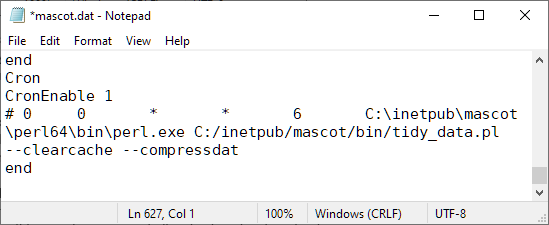
最後に、cacheディレクトリには結果画面の読み込みや、結果画面上の各種操作を高速化するための一時ファイルが含まれます。急いで空き容量を確保する必要がある場合は、「data/cache」の内容を削除する事をお勧めします。古いキャッシュファイルの定期的なクリーンアップにはtidy_data.plスクリプトでも使用可能です。
Mascot Serverはその名が示しているように、サーバーアプリケーションです。ノートPCやワークステーションにインストールして対話的に使用することも可能ですが、別の部屋や建物にある目に見えないシステムにインストールされて運用されている事もあるでしょう。そういった場合、リモートデスクトップやSSHでサーバーに定期的にログインしないと、上述で述べたような初期の警告サインを見逃しがちです。ITチームがCacti、Checkmk、Nagios、Zabbixなどの監視フレームワークを既に導入している場合は、Mascot Server PCのディスク使用量センサーを追加するよう依頼すると良いでしょう。例えば、空き容量が10%を下回った際にメールアラートが送信されるように設定しましょう。あるいはPowerShellやbashスクリプトでディスク使用量のデイリー/ウィークリーレポートをメール送信するだけでも構いません。
Mascot Distiller
Mascot Distillerは対話モードまたはMascot Daemon経由で使用します。対話モードでは、ディスク容量不足による書き込み失敗時にユーザーインターフェースが警告を表示するため、問題発生を察知しやすいでしょう。
Distillerがディスク容量を最も消費するのは、rawファイル、プロジェクトファイル(.rov)、そして通常動作中に生成される一時ファイルです。プロジェクトファイル(rov)には、ピークリスト、Mascot検索結果、定量結果など、処理中に生成された全データが含まれます。.rovファイルによってディスクが満杯になってしまった場合、それらを別のディスクに移動しても問題ありません。ただし、プロジェクトファイルはrawデータへのリンクを含むため、rawデータファイルも必ず同じディスクに移動してください。Mascot Distillerがrawデータファイルを見つけられない場合、プロジェクトを開く際にその場所を尋ねるプロンプトが表示されます。
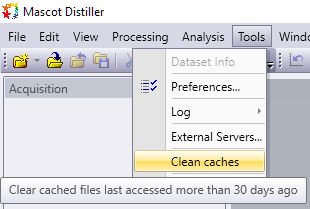
Distillerは通常動作中に複数の一時ファイルとキャッシュファイルを生成します。これらは C:\ProgramData\Matrix Science\Mascot Distiller\Tempに保存されます。キャッシュを素早く削除する最も簡単な方法は、ツールメニューから「キャッシュのクリーンアップ」を選択することです。30日以上アクセスされていない一時ファイルが削除されます。
Mascot Daemon
Mascot Daemonも一時ファイルや各種出力ファイルを生成します。空きディスク容量がないと、次のDaemonタスクがエラーで終了してしまうでしょう。あるいは、DaemonがMascot Serverと同じPCにインストールされている場合、Daemonは単にMascotからのエラー(入力データの切り詰めなど)を報告する事もあります。
より深刻な障害として「“Array dimensions exceeded supported range” (配列次元がサポート範囲を超えました)」というメッセージを生じるエラーが発生する場合があります。これは、タスクデータベースが破損した可能性があることを意味しています。デフォルトではデーモンはタスクデータベースとしてVistaDBを使用し、単一のデータファイルに保存されます。VistaDBファイルの書き込み中にディスク容量が不足すると、データベースそのものが破損する可能性があります。この現象が発生した場合は弊社までご連絡ください。場合によってはタスクデータベースの修復または復元が可能です。
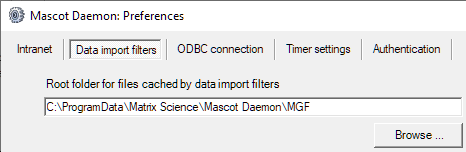
通常、Mascot DaemonはrawデータをMGF形式のピークリストに変換するために、Mascot DistillerまたはProteoWizard msconvertを使用するよう設定されています。デフォルトでは、ピークリストはC:\ProgramData\Matrix Science\Mascot Daemon\MGFに保存されますが、デーモンの設定(data import filter内)でファイルの保存場所を変更可能です。Mascot Distillerを使用する場合、Distillerプロジェクトファイル(.rov)もこのディレクトリに保存されます。ピークリストファイルはMascot結果ファイルまたはDistillerプロジェクトファイルから再作成可能なため、アーカイブする必要はありません。ただしプロジェクトファイルはrawデータからの再作成に時間を要するため、保存または少なくともアーカイブすることを強く推奨します。
Daemonは他のファイルを生成せず、データベース検索結果もダウンロードしません。ただし結果の自動エクスポートを設定している場合は注意が必要です。この場合、結果の出力パスが指定されているため、不要なファイルがないか定期的に確認する必要があります。
Keywords: database manager, Mascot Daemon, Mascot Distiller, MGF, sysadmin